


遠隔サポート
4.160.00 レビュー
アプリの仕様
- バージョン
- 2.0.0.709.gp(Build 709)
- 更新日
- ライセンス
- Free
- ダウンロード
- 100,000+
- 開発者
- NTT DOCOMO
- カテゴリ
- ツール
- プラットフォーム
- Android
スクリーンショット
 分析者 AppCompare
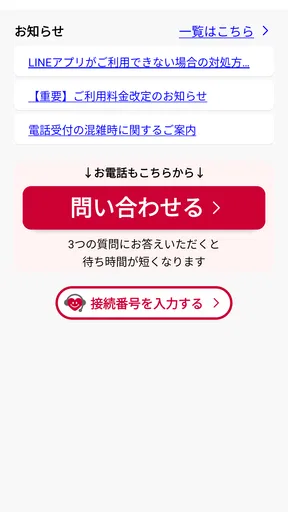
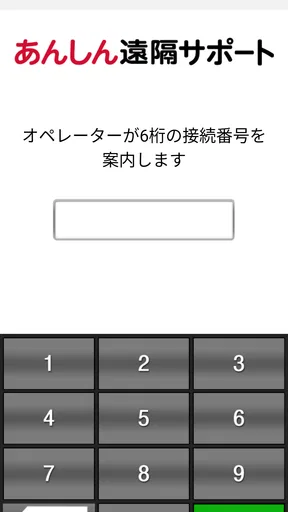
スマホの操作で困ったとき、電話で説明を聞きながら設定画面を探すのは意外に大変です。自分では画面のどこを押せばよいか分からず、相手に状況をうまく伝えられないこともあります。遠隔サポートは、NTT DOCOMOの「あんしん遠隔サポート」を利用している人が、オペレーターにスマホ画面を確認してもらったり、必要に応じて操作を案内してもらったりするためのツールです。
私はこのアプリを、普段から使う便利アプリというより、困った瞬間に価値が出る窓口として見ています。写真整理や動画視聴のように毎日楽しむタイプではありませんが、設定、通信、アプリの使い方で立ち止まったときに、説明だけに頼らず相談できる点が特徴です。無料で入手でき、対象サービスの利用者なら、サポートを受けるための準備として役立ちます。
一方で、誰でも自由に使える遠隔操作アプリだと考えると、期待とのずれが生まれます。中心にあるのは、あんしん遠隔サポートを利用するお客様向けの支援です。そこを理解したうえで、画面を見せることへの抵抗感、操作を任せる場面での注意、電話や検索との違いを考えると、自分に合うか判断しやすくなります。
困ったときの安心感を、画面共有の距離感から考える
このアプリの信頼性を考えるとき、まず重要なのは開発元がNTT DOCOMOであることです。通信サービスの利用中に起きるスマホの疑問を、一般的な遠隔操作ツールとは別の文脈で支えるアプリだと受け取りました。知らない相手から突然操作を求められるタイプではなく、利用者がサポートを必要とした場面で使う道具として位置づけられています。
アプリの分類はツールで、年齢区分は3歳以上です。価格は無料なので、導入時にアプリそのものの料金を気にする必要はありません。ただし、無料で入れられることと、あんしん遠隔サポートの利用条件が不要であることは別です。私は、まず自分の契約やサポート利用状況を確認してからインストールするのが安全だと思います。
ストアでの平均評価は4.1で、評価数は百件を少し超える規模です。利用者の反応を見る材料にはなりますが、評価だけで操作のしやすさや相談の相性まで決めつけるのは避けたいところです。遠隔サポートは、スマホの機種、困っている内容、オペレーターとのやり取りによって体験が変わりやすいからです。
インストール数は十万件を超えています。大きなゲームやSNSのように、使う人が常に画面を開いているアプリではありません。それでも一定数の利用者に選ばれているのは、必要なときに導入する支援用ツールとして役割がはっきりしているからでしょう。
選ぶ前に読んでおきたい記事

遅延時に見えてくる、Yahoo!乗換案内の利用者どうしの支え合い

Tile Explorerは中断や通信断からどこまで戻れるか

Uber Eatsの価値は料理選びから「待ち時間の見える化」へ

テレビのリモコンが見つからない夜に、スマホが頼れる一台になる理由

8 Ball Poolへ移る価値はあるか 狙いと手球の位置を読む対戦の魅力

Family Spaceの位置共有は、家族の連絡をどう穏やかにするか
画面を見てもらうことの意味
電話だけのサポートでは、「右上のマークを押してください」と言われても、そのマークが何を指すのか分からない場合があります。設定画面の階層が深いと、説明する側と聞く側の認識がずれて、同じ場所を何度も行き来することになります。
遠隔サポートの強みは、そのずれを画面の確認で縮められる点です。自分が見ている画面をオペレーターが確認できれば、機種ごとの表示差や、今どの画面にいるかを説明する負担が減ります。特に、スマホに慣れていない家族を手伝うとき、口頭説明の代わりになる選択肢があるだけで安心感は変わります。
ただし、画面を見てもらうことに不安がある人は、開始前に「どの画面を見せることになるのか」「自分で止められるのか」を確認しておくべきです。サポートを急ぐあまり、表示中の個人情報やメッセージまでそのまま見せてしまう可能性があります。困りごとの解決と、見せる情報の範囲を分けて考えることが大切です。
操作を任せる前に準備しておきたいこと
遠隔での案内を受ける日は、不要なアプリを閉じ、通知の内容が画面に出ない状態にしておくと落ち着いて進められます。銀行、決済、本人確認、仕事のメールなどが表示される可能性があるなら、先にその画面を閉じておくのが無難です。パスワード、暗証番号、認証コードは、オペレーターに伝えない前提で準備してください。
もうひとつ実用的なのが、困っている症状を短くメモしておくことです。「何ができないか」「いつからか」「直前に何を変えたか」を書いておけば、画面を見てもらうまでの説明が簡単になります。たとえば、通知が来ない、特定の設定が見つからない、アプリの表示が以前と違う、といった具合です。遠隔操作に任せきりにせず、自分の状況を整理しておくと相談の質が上がります。
通信が不安定な場所では、画面を確認するやり取り自体が進みにくくなることがあります。Wi-Fiやモバイル通信の状態を確認し、バッテリーにも余裕を持たせておくと、途中で中断するリスクを減らせます。これはアプリの機能というより、遠隔サポートを使うときの現実的な準備です。
個人情報が表示される場面での判断
スマホの画面には、連絡先、写真、通知、位置情報に関わる表示などが混ざりやすいものです。操作方法を尋ねるだけのつもりでも、設定画面へ移動する途中で別の情報が見えることがあります。私は、相談前にホーム画面や通知欄を整理し、見られたくないアプリを開いたままにしないようにします。
特に注意したいのは、ログイン情報や支払いに関係する画面です。操作を案内してもらう必要があっても、認証情報そのものを共有する必要はありません。入力が必要な場面では、自分で入力する、画面を一時的に見せない方法を尋ねる、手順だけ教えてもらうなど、主導権を保つ選択ができます。
ここで大切なのは、安心という言葉だけで判断しないことです。NTT DOCOMOの公式サポートに結びついたアプリであっても、利用者が画面に何を表示しているかまで自動的に整理してくれるわけではありません。信頼して使うためには、サービスの正当性と、自分で情報を隠す準備の両方が必要です。
自分で止める、尋ねる、断るという選択
遠隔サポートを使うと、相手に任せたほうが早い場面があります。設定項目の場所が分からず、何度も戻るようなケースでは、画面を確認してもらいながら進めるほうが効率的です。しかし、早く終わることだけを優先すると、何を変更したのか分からないままになることがあります。
私は、操作が進むたびに「いま何を変えていますか」と確認する使い方を勧めます。変更前の状態、変更後に期待される結果、元に戻す方法を聞いておけば、次回から自分で対応しやすくなります。遠隔サポートを単なる代行ではなく、スマホの使い方を覚える機会に変えられるわけです。
画面を見られることに違和感が出たら、そこで止めたり、手順の説明だけに切り替えたりして構いません。利用者が理解できないまま操作を続けるより、確認しながら進めるほうが納得できます。こうした判断をしやすくするためにも、開始前にサポートの流れを聞いておくとよいでしょう。
日常の具体例で分かる向いている場面
たとえば家族から「スマホに変な表示が出て消えない」と相談された場面を考えてみます。電話で表示内容を読み上げてもらうだけでは、どのアプリの通知なのか、設定画面なのか判断しにくいことがあります。遠隔サポートなら、本人の説明と画面の状態を照らし合わせながら、必要な場所へ案内してもらえます。
別の例では、機種変更後に通知や設定の場所が以前と違って見えるケースです。検索で解決策を探す方法もありますが、検索結果は機種やOSの違いを十分に反映しないことがあります。自分の端末を見ながら確認してもらえるなら、一般的な記事を読み比べるより短時間で状況を絞り込める可能性があります。
逆に、単純な操作を自分で覚えたい人には、毎回遠隔サポートを使うより、公式ヘルプや端末の設定画面を少しずつ確認するほうが向いています。相談のたびに操作を任せると、同じ問題が起きたときに再び誰かの助けが必要になるからです。私は、初回は案内を受け、二回目以降は自分で再現できるようメモを残す使い方が効率的だと思います。
電話、検索、一般的な遠隔操作アプリとの違い
電話サポートとの違いは、画面の状態を言葉だけで説明しなくてよい点です。電話は、通信量を抑えながら相談したいときや、画面を見せたくないときに適しています。一方、設定の場所や表示の違いを説明するのが難しいときは、遠隔サポートのほうが負担を減らせます。
検索との違いは、答えを自分の端末に合わせて確認できることです。検索は、すぐに調べられ、時間を選ばないのが長所です。しかし、古い記事、別機種向けの手順、似た症状の解決策が混ざることがあります。緊急性が低く、試行錯誤を楽しめる人なら検索で十分ですが、間違った設定変更を避けたい人には相談型の手段が安心です。
一般的な遠隔操作アプリと比べる場合は、誰と何のためにつながるのかを見極める必要があります。このアプリは、あんしん遠隔サポートの利用者がスマホの操作案内を受けるためのものです。家族や友人の端末を自由に管理する用途、会社の端末を一括管理する用途、知らない相手からサポートを受ける用途として選ぶものではありません。目的が違うなら、別の種類のツールを探すべきです。
使い始める前に知っておきたい対応環境
対応する最低OSはAndroid 8.0です。古い端末を使っている人は、インストール前に自分のAndroidのバージョンを確認しておくと、相談直前に準備できない事態を避けられます。OSを更新できる端末でも、空き容量や通信状態など、実際の利用環境を整えておくことが重要です。
現行版は2.0.0.709.gp、ビルド番号は709です。サポートを受ける際に、アプリの更新を求められることも考えられるため、古い状態のまま使い続けず、ストアで更新状況を確認しておくと安心です。更新後に表示や手順が変わる可能性もあるので、以前の案内をそのまま当てはめず、その時点の画面を基準に相談してください。
インストール後にすぐ試すなら、いきなり個人情報の多い画面を開くのではなく、アプリを起動して案内の内容を読み、どのタイミングでサポートにつながるのかを確認するのがおすすめです。利用者が選べる操作、確認が必要な場面、終了方法を先に把握しておけば、困っている最中にも落ち着いて使えます。
誰にすすめたいか、誰には別の方法がよいか
私は、スマホの設定を自分で調べるのが苦手な人、家族に電話で説明してもらうのが難しい人、機種変更後の画面に戸惑っている人に向いていると感じます。特に、画面上の小さな表示や設定の階層が負担になる人にとって、見て確認してもらえることは大きな助けになります。
一方、遠隔で画面を見られることに強い抵抗がある人、対象サービスを利用していない人、スマホの細かな設定を自分で試すことに慣れている人には、優先度が低いでしょう。個人情報を扱う画面を頻繁に操作する人は、サポートを受ける前に情報を隠す手間も必要です。その準備を負担に感じるなら、電話で手順だけ聞く方法が合う場合があります。
また、アプリの不具合を自動で修復するツールだと期待するのも違います。中心となる価値は、オペレーターに状況を確認してもらい、操作方法の案内を受けることです。端末のすべてを自動管理したい人や、常時監視のような機能を求める人には適していません。
私の結論は、必要なときだけ慎重に使うこと
遠隔サポートは、普段から眺めて楽しむアプリではなく、スマホの操作で行き詰まったときに頼れる実用的な入口です。NTT DOCOMOのあんしん遠隔サポートを利用している人なら、電話だけでは伝えにくい画面の状態を共有しながら相談できる点に価値があります。無料で導入でき、Android 8.0以降の環境で使い始められることも、準備用ツールとして扱いやすい部分です。
ただし、画面共有や遠隔操作は、利用者の確認なしに任せきりにするものではありません。通知や認証情報を整理し、変更内容を聞き、必要なら手順だけの案内に切り替える。この三つを意識するだけで、便利さと安心のバランスを取りやすくなります。
評価は4.1、レビュー数は六十件で、導入実績も十万件を超えています。数字は選択の参考になりますが、最終的には「自分が困ったとき、画面を見せて案内してもらいたいか」で決めるのがよいでしょう。検索で解決できる人には不要な日もありますが、設定画面の迷子になりやすい人には、必要な場面で頼れる候補です。
私なら、サポートが必要になりそうな人の端末にはあらかじめ準備しておき、使う前に情報を隠す手順と終了の仕方を確認しておきます。そうすれば、焦っているときにも自分の判断を保ちながら相談できます。利便性だけでなく、見せる情報と任せる操作を自分で選ぶことまで含めて使うなら、このツールは現実的な安心材料になると思います。
メリット
- 専門スタッフが画面共有で操作を案内してくれる
- スマートフォンの設定や不具合を相談しやすい
- 遠隔地にいる家族の端末サポートにも便利
- 複雑な手順を口頭だけで説明する負担を減らせる
- 必要なときだけ利用でき、常時起動しておく必要がない
デメリット
- 利用には通信環境とサポート提供元の対応が必要
- 画面共有中は個人情報が見られる可能性がある
- 対応時間や相談内容がサービスごとに限られる
- 通信量を消費するため、モバイル回線では注意が必要
- サポート終了後にアプリを削除し忘れる可能性がある
遠隔サポートに関するよくある質問
遠隔サポートとは、どのようなアプリですか?
遠隔サポートは、スマートフォンやタブレットの操作方法が分からないときに、サポート担当者から案内を受けられるサービスです。画面共有や遠隔操作に対応している場合は、設定変更やトラブル解決を手伝ってもらえます。ただし、利用できる機能や対応端末、サポート時間は提供元によって異なるため、ダウンロード前に公式の案内を確認してください。
遠隔サポートを利用すると、担当者にスマートフォンの中身を見られますか?
遠隔サポートでは、画面共有を開始すると表示中の内容が担当者に見える可能性があります。アプリによっては、利用者の許可なしに接続できない仕組みや、接続中であることを示す通知が用意されています。個人情報、写真、メッセージ、銀行アプリなどを開いたままにせず、必要な範囲だけ共有することが大切です。
遠隔サポートの利用に料金はかかりますか?
アプリ自体は無料でダウンロードできても、実際のサポート利用には通信会社や契約サービスによる料金が発生する場合があります。また、無料相談の範囲を超えると有料になるケースや、通信量を消費するためモバイルデータ通信料がかかる可能性もあります。利用前に料金体系、対応時間、キャンセル条件を確認しておくと安心です。
遠隔サポートを使うために必要なものは何ですか?
通常は、対応するAndroidまたはiOS端末、安定したインターネット接続、アプリのインストール、そしてサポート担当者から案内される認証コードや接続番号が必要です。機種によっては画面共有や遠隔操作のために追加の権限設定を求められます。接続前にバッテリーを十分に充電し、重要なデータをバックアップしておくことをおすすめします。
知らない人から遠隔サポートを勧められた場合、利用しても安全ですか?
突然の電話、メール、ポップアップ広告などで遠隔サポートを勧められた場合は、すぐに接続しないでください。正規のサポートを装い、認証コードやパスワード、クレジットカード情報を盗もうとする詐欺の可能性があります。公式サイトに掲載された連絡先から提供元へ確認し、送金や機密情報の提示を求められた場合は利用を中止してください。


